Typst-超越LaTeX的文档排版工具 ai论文工具

Typst-超越LaTeX的文档排版工具

前言 今天学了一天Typst,给我的感觉就是相较于 ,Typst就是神!我日常做笔记使用的软件是typora,typora的好处是所见即所得,即时渲染你所写的markdown语法。在日常使用中是十分便捷的。但是进行论文撰写的时候,文字排版显得格外重要,最常用的就是word。Word软件排版虽然很强大,但是需要下功夫去操作,与相比就稍微逊色一点。 具有专业的排版输出能力,产生的文档看上去就像“印刷品”一样,具有方便而强大的数学公式排版能力,很容易生成复杂的专业排版元素,如脚注、交叉引用、参考文献、目录等,强大的可扩展性。世界各地的人开发了数以千计的宏包用于补充和扩展 的功 能,能够促使用户写出结构良好的文档——而这也是 存在的初衷[1]。同时,也存在着一些问题,(1) 安装包过大,安装相对较难;(2)相比“所见即所得”的模式有一些不便,为了查看生成文档的效果,用户总要不停地编译,这是最大的鸡肋(虽然也有插件可以即时查看,但是编译的速度过慢)。我之前也参照别人的模板写过一个天津大学的模板[2]。最近,有团队开发了typst[3],宣称“Typst 是一种新的基于标记的文档排版系统,其设计与 一样强大,同时更易于学习和使用”,可以创建和使用更加强大的模板。Typst 是编写任何长篇文本(如论文、文章、科学论文、书籍、报告和家庭作业)的不错选择。此外,Typst 非常适合任何包含数学符号的文档,例如数学、物理和工程领域的论文。最后,由于其强大的样式和自动化功能,它是任何具有共同样式的文档集(例如丛书)的绝佳选择。作为喜欢吃螃蟹的人,第一时间就尝试了一下,感觉还行,就在此做一下介绍。 安装 Typst提供预编译版和源码供开发者使用,对于Linux或者macos可以使用如下命令安装:// 设置页面#set page( paper:"a4", margin: ( top:27.5mm, bottom:25.4mm, left:35.7mm, right:27.7mm ), numbering:"1", number-align:center,)// 设置正文文字格式#set text( font:("Times New Roman","SimSun"), style:"normal", weight:"regular", size: 12pt,)// 设置段落#set par( leading:20pt, justify: true, first-line-indent: 2em,)// 设置标题格式#set heading(numbering: "1.1.1.1")#show heading: it => locate(loc => { let levels = counter(heading).at(loc)...
小冰课堂 | 排版神器 —— LaTeX 零基础入门(一) ai论文工具

小冰课堂 | 排版神器 —— LaTeX 零基础入门(一)

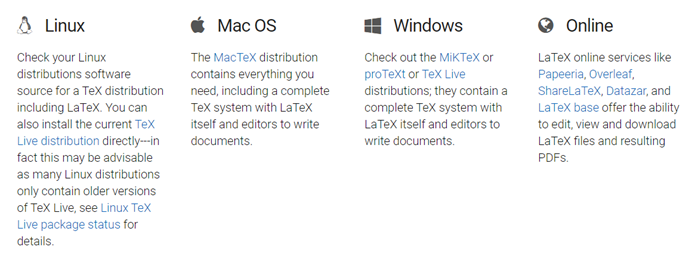
什么是LaTeX?LaTeX是一种排版系统,无论是复杂的数学公式,还是纷繁的排版要求,LaTeX都能快速方便地生成符合条件的高质量文档。因其强大的排版能力,LaTeX成为了当今世界上最流行的科技写作工具之一,是每一个科研工作者写论文的必备软件。此图片由LaTeX排版而得无论你是论文投稿需要,还是想制作精美的简历或课堂笔记,LaTeX都能满足你的需求。接下来就和小冰一起,从零开始学习如何使用LaTeX吧~下载安装LaTeX并不是单独的程序,而是一个复杂的软件包,包含各种编译脚本、支持工具等大量宏包和文档。现有的LaTeX有多种发行版本,小冰使用的是TeX Live,因此本文也是以TeX Live为例进行说明~LaTeX的下载有多种渠道,例如直接从官网下载https://www.LaTeX-project.org/get/ ,选择合适的操作系统即可,也可以通过光盘安装、现有的安装包直接解压安装等。下载安装完成后,会看到如下图所示一系列软件,其中红框标记的TeXworks editor是TeX Live自带的编辑器,也是大家使用LaTeX时主要用到的工具。编辑器界面介绍双击打开TeXworks editor后,会看到如下图所示的界面,其中左面为空白编辑器,且初始大小只占半个屏幕。编辑器上方工具栏内最常用就是排版按钮(红框所示),点击后会开始排版。排版按钮右侧蓝框内的下拉菜单中可以选择LaTeX的编译格式,包括pdfLaTeX,LuaLaTeX等。工具栏内的其他按钮就是大家熟悉的常规功能,包括新建、打开、保存等,小冰就不过多讲解啦。TeXworks editor的默认排版工具是pdfLaTeX,因此小冰就以pdfLaTeX为例,采用某模板进行演示说明。(p.s. 这里小冰给大家推荐一个LaTeX模板下载网站 https://www.LaTeXtemplates.com/ ,上面有大量精美的模板供大家免费下载使用,本文所采用的演示模板也是在该网站上下载的哦)LaTeX的源代码是后缀为.tex的文本文件,使用任意文本编辑器都可以对其进行修改(例如Windows自带的记事本程序,VS Code等)。小冰一般直接使用TeXworks editor对其进行即时的修改和重排版,这样可以直观地看到排版效果。下载模板后,用编辑器打开后缀为.tex的文件,会看到编辑器内出现大量代码(别头大!之后小冰会逐步讲解各部分代码的含义,其实易懂易上手~)。点击排版按钮后,原来空白的右侧屏幕会出现生成的文档。因此,大家往后只需在编辑器里对文档的内容和格式进行修改,编译生成文档查看效果即可。LaTeX初体验接下来,请大家跟小冰一起,做一个简单的初尝试!用TeXworks editor新建一个空白文件,在其中键入如下代码:% Let's use LaTeX!documentclass{ctexart}begin{document}Hello, world!我是小冰!end{document}点击排版按钮后,将会看到如下图所示的结果。下面小冰对这段代码里的所有知识点进行一下梳理:1第1行中,“%”是注释符号,会将所在行的内容全部注释掉。如果想在正文中输入百分号,需要输入“%”哦。2第2行中,documentclass是文档类,相当于选定了某一大类格式,使得文档都在该大类的规范格式下书写。常用的文档类有article、report和book,而本例采用的ctexart是用于编写中文短文,并用了的编码方式。3第3行和第6行的begin{document}和end{document}是用于声明一个文本环境,文章的正文都可以在该环境内书写,每种文本环境下都有固定的排版格式。4第4行和第5行为正文内容。细心的小伙伴可能发现了,虽然编辑器里正文占两行,但显示的文档里所有内容都在同一行。在LaTeX里,单个换行并不会使得显示文本换行(只能起到增加源代码可读性的作用),需要再加入一个空白行以起到换行作用。以上就是本次教程的全部内容,大家都成功入门了吗?建议大家动手下载,亲自试试哦。之后小冰会继续为大家讲解更多LaTeX使用方法和技巧,也欢迎同学们在评论区分享自己的心得体会!祝大家科研学习生活道路一切顺利~参考文献:刘海洋.LaTeX入门.北京:电子工业出版社,2013.欢迎留言,欢迎投稿(稿费从优),欢迎在我们平台原创首发,请将原创文章发至邮箱:[email protected]. 注明作者等信息,我们会尽快回复。